| | Pregled izlazaNamenaPregled izlaza je jedan od najsnažnijih i najčešće korišćenih izveštaja u TiM ERP-u. Namenjen je analizi celokupne prodaje — obuhvata izlazne račune, pazare maloprodaje, devizne izlazne račune, otpremnice, interne izlaze i sve ostale vrste izlaznih dokumenata iz veleprodaje, maloprodaje i proizvodnje. Izveštaju se pristupa kroz meni: Veleprodaja / Maloprodaja / Proizvodnja › Izveštaji › Pregled izlaza.
Važno: Da bi na izveštaju za pregled prodaje podaci o nabavnoj vrednosti, razlici u ceni i procentu razlike u
ceni bili ažurni pre prikaza ovog izveštaja obavezno pustite Finansije -> Ispravka nabavnih cena.
Napomena: Kada želite pregled prodaje, a ne kompletnog izlaza iz magacina, obavezno u filteru Podvrsta odaberite: Izlazni račun, Pazar i Domaći račun sa deviznim cenama (ako koristite parcijalne otpremnice ili devizne izlazne račune možete i njih odabrati ako želite da ih vidite u pregledu). U suprotnom će izveštaj obuhvatiti i interne prenose i druge vrste izlaznih dokumenata koji ne predstavljaju prodaju. Osnovni koncept - grupisanje podatakaPregled izlaza funkcioniše tako što Vi određujete po čemu želite da grupišete podatke. Sa leve strane ekrana nalazi se lista dostupnih kriterijuma grupisanja, a sa desne strane lista onih koje ste odabrali. Možete odabrati jedan ili više nivoa grupisanja — redosled je bitan jer određuje hijerarhiju prikaza. Na primer, ako odaberete: Magacin › Roba — prvo ćete videti zbirne podatke po svakom magacinu, a klikom na + pored magacina prikazaće se roba unutar tog magacina. Komitent › Mesec — prvo zbirno po kupcu, pa razrađeno po mesecima unutar svakog kupca. Dostupni kriterijumi grupisanja: | Grupisanje |
Šta prikazuje |
|---|
| Račun |
Grupisanje po broju dokumenta |
| Komitent |
Grupisanje po kupcu |
| Grupa komitenata |
Grupisanje po grupi kupaca |
| Magacin |
Grupisanje po magacinu |
| Roba |
Grupisanje po artiklu |
| Grupa roba |
Grupisanje po grupi artikala |
| Proizvođač |
Grupisanje po proizvođaču |
| Datum / Datum prometa |
Grupisanje po datumu |
| Mesec |
Grupisanje po mesecu (npr. 2025/03) |
| Nedelja |
Grupisanje po broju nedelje u godini |
| Datum plaćanja |
Grupisanje po datumu valute |
| Org. jedinica |
Grupisanje po organizacionoj jedinici |
| MPT |
Grupisanje po mestu prihoda/troška |
| Referent |
Grupisanje po referentu |
| Poreska stopa |
Grupisanje po stopi PDV-a |
| Mesto |
Grupisanje po mestu kupca |
| Kasir |
Grupisanje po kasiru (maloprodaja) |
| Mesto isporuke |
Grupisanje po mestu isporuke |
| Status |
Grupisanje po statusu dokumenta |
| Radni nalog |
Grupisanje po radnom nalogu |
| Vrsta PDV |
Grupisanje po vrsti PDV-a |
| Znak |
Pozitivno/Negativno (za storno dokumente) |
| Dodatna polja |
Grupisanje po dodatnim poljima robe ili komitenta |
Kolone sa sumarnim vrednostimaNakon što odaberete grupisanje, u tabeli se prikazuju sledeće sumarne kolone:
| Kolona |
Opis |
| Količina |
Ukupna izlazna količina |
| Nab. vred. |
Nabavna vrednost (umanjena za zavisne troškove) |
| Fak. vred. |
Fakturna vrednost (prodajna vrednost - PDV za MP + rabat) |
| Rabat |
Ukupan iznos rabata |
| Prod. vred. |
Prodajna vrednost (bez PDV-a za maloprodaju) |
| PDV |
Ukupan iznos PDV-a |
| Prod. vred. + PDV |
Prodajna vrednost sa PDV-om |
| Razlika u ceni |
Razlika između prodajne i nabavne vrednosti |
| % razlike u ceni |
Procentualna razlika u ceni |
| % marže |
Procentualna marža (inicijalno skrivena kolona) |
| Kol 2 |
Količina u drugoj jedinici mere |
| Dev. prod. vred. |
Devizna prodajna vrednost (inicijalno skrivena) |
Kolone koje su inicijalno skrivene možete uključiti klikom na link Podesi kolone i uključivanjem kvačice pored željene kolone. Ova podešavanja se trajno pamte po korisniku. Praktični primeri1. Top 100 kupaca po prodajnoj vrednosti Želite da vidite koji su Vam najbolji kupci po ostvarenoj prodaji:
- U desnu listu dodajte Komitent.
- U filterima podesite Podvrsta — odaberite samo Izlazni račun i Pazar. Isključite interne prenose, interne izlaze/korekcije i ostale podvrste koje ne predstavljaju stvarnu prodaju.
- Unesite željeni period kroz filter Datum.
- Kliknite Prikaži izveštaj.
- Kada se tabela prikaže, kliknite na heder kolone Prod. vred. — program će sortirati kupce od najmanje ka najvećoj prodajnoj vrednosti. Drugi klik sortira obrnuto.
Na ovaj način na vrhu tabele odmah vidite svoje najvažnije kupce. 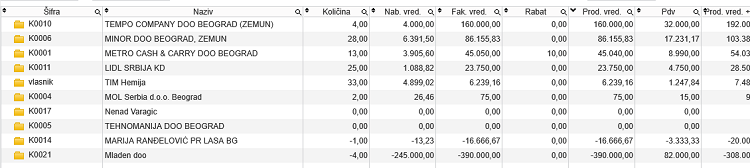
2. Pregled prodaje po magacinima i mesecima Želite da uporedite učinak magacina kroz mesece:
- U desnu listu dodajte prvo Magacin, pa zatim Mesec.
- Podesite filter Datum za željeni period (npr. cela godina).
- Kliknite Prikaži izveštaj.
- Klikom na + pored svakog magacina dobijate razradu po mesecima.
3. Prodaja po kasirima (ugostiteljstvo/maloprodaja) Želite da pratite učinak konobara ili kasira: - U desnu listu dodajte Kasir.
- Možete dodati i drugi nivo, npr. Datum pa Kasir pa Roba — da vidite šta je koji kasir prodavao kog dana.
- Podesite filter Magacin na odgovarajući maloprodajni magacin.
- Kliknite Prikaži izveštaj.
4. Analiza prodaje po poreskim stopamaZa potrebe PDV evidencije ili interne kontrole:
- U desnu listu dodajte Poreska stopa.
- Dodajte i Mesec kao drugi nivo grupisanja.
- U filteru Podvrsta odaberite Izlazni račun i Pazar.
- Kliknite Prikaži izveštaj.
5. Pregled komisione prodaje Ako radite sa komisionom robom:
- U desnu listu dodajte Roba.
- U filterima kliknite Dodaj filter, pronađite Komisiona roba i podesite vrednost na Da.
- Alternativno, možete filtrirati po Davalac komisione robe (šifra komitenta).
- Kliknite Prikaži izveštaj.
Filteri - precizno sužavanje rezultataPregled izlaza nudi bogat skup filtera koji su odmah vidljivi ispod polja za grupisanje:
| Filter |
Opis |
| Datum / Datum prometa |
Period za koji se izveštaj pušta |
| Magacin |
Jedan ili više magacina |
| Roba |
Opseg šifri artikala |
| Grupa roba |
Određena grupa artikala |
| Proizvođač |
Određeni proizvođač |
| Komitent |
Opseg šifri kupaca |
| Grupa komitenata |
Određena grupa kupaca |
| Broj dokumenta |
Opseg brojeva dokumenata |
| Podvrsta |
Izlazni račun, Pazar, Interni prenos, Devizni izlazni račun... |
| Status |
U pripremi, Proknjiženo, Završeno... |
| Vrsta PDV |
Po vrsti PDV-a na stavkama |
Dodaj filter — proširene mogućnosti Klikom na link Dodaj filter otvara se mogućnost filtriranja po bilo kom polju iz povezanih tabela. Na primer:
- Filtriranje po dodatnim poljima — ako imate definisana dodatna polja na robi ili komitentu, možete filtrirati izveštaj po njima. Kliknite na + pored tabele Račun, zatim pored Komitent ili Roba, i pronaći ćete sva dodatna polja.
- Filtriranje po vrsti PDV evidencije — možete
filtrirati samo račune koji su poslati kao eFakture, ili samo one koji
su prijavljeni kroz Pojedinačnu evidenciju PDV, ili one koji još nisu
nigde evidentirani. Ovo se postiže dodavanjem filtera na polje Vrsta PDV evidencije.
- Filtriranje po gradu/mestu — preko komitenta možete filtrirati samo kupce iz određenog grada.
Izvoz u ExcelNakon prikaza izveštaja, na dnu ekrana dostupne su opcije za izvoz: 1. Standardni izvoz u Excel Klikom na Izvoz u Excel dobijate kompletan prikaz iz
tabele u Excel formatu (.xlsx), sa svim redovima i kolonama prema
trenutno aktivnim filterima i grupisanjima.
2. Izvoz u Excel — Crosstab format Ova opcija je dostupna isključivo kada su odabrana tačno dva nivoa grupisanja. Služi za dobijanje ukrštenog (pivot) prikaza:
- Prvi nivo grupisanja ide u redove
- Drugi nivo grupisanja ide u kolone
- Vi birate koja sumarna kolona će biti prikazana u preseku (npr. Prod. vred., Količina, Nab. vred...)
Primer: Odaberete grupisanje Magacin › Mesec, a kao kolonu za prikaz Prod. vred..
U Excelu ćete dobiti tabelu gde svaki red predstavlja jedan magacin,
svaka kolona jedan mesec, a u preseku je ukupna prodajna vrednost za taj
magacin u tom mesecu. Ovo je idealno za mesečne uporedne preglede po
magacinima, regionima ili grupama proizvoda. 3. Izvoz u Excel — RAW format RAW format izvozi sve podatke u ravnom (flat) formatu, pogodnom za dalju obradu u Excelu, Power BI-ju ili drugim alatima poslovne inteligencije. Za razliku od standardnog izvoza:
- Može se koristiti sa više od dva nivoa grupisanja
- Svaki nivo grupisanja dobija svoju kolonu (šifra + naziv)
- Sve sumarne kolone su uključene pojedinačno
- Nema hijerarhijske strukture — svaki red je nezavisan
Primer: Grupisanje Magacin › Mesec › Roba
sa RAW izvozom daće Excel fajl sa kolonama: šifra magacina, naziv
magacina, mesec, šifra robe, naziv robe, količina, nabavna vrednost,
prodajna vrednost, PDV... Ovakav fajl možete odmah koristiti za pivot
tabele, grafikone ili uvoz u BI sisteme. Sortiranje - brza analizaKada se izveštaj prikaže u tabeli, klikom na heder bilo koje kolone
program sortira podatke po toj koloni. Drugi klik na istu kolonu sortira
unazad. Na ovaj način vrlo brzo možete dobiti:
- Top kupce po prodajnoj vrednosti, količini ili marži
- Najprodavanije artikle
- Najuspešnije magacine
- Najveće ili najmanje marže
Napomene-Da bi na izveštaju za pregled prodaje podaci o nabavnoj vrednosti, razlici u ceni i procentu razlike u
ceni bili ažurni pre prikaza ovog izveštaja obavezno pustite Finansije -> Ispravka nabavnih cena.- Ako želite pregled po načinima plaćanja (gotovina, kartica, virman, ček...), umesto Pregleda izlaza koristite izveštaj Pregled fiskalnih računa MP.- Ako imate robu sa akcizom, u izveštajima će se pojaviti i poseban izveštaj Pregled akciza koji je prošireni Pregled izlaza sa dodatnom kolonom za akcizu.- Za pregled prodaje komisione robe, koristite filter Komisiona roba ili Davalac komisione robe. |
| |
| |
| |